









Veröffentlichen eines Fotojobs, einer Galerie oder einer Gruppe
Wenn eine Galerie, Gruppe oder ein Fotojob deaktiviert oder archiviert ist, kann er jederzeit wieder veröffentlicht werden.
Einen archivierten Fotojob wieder freigeben
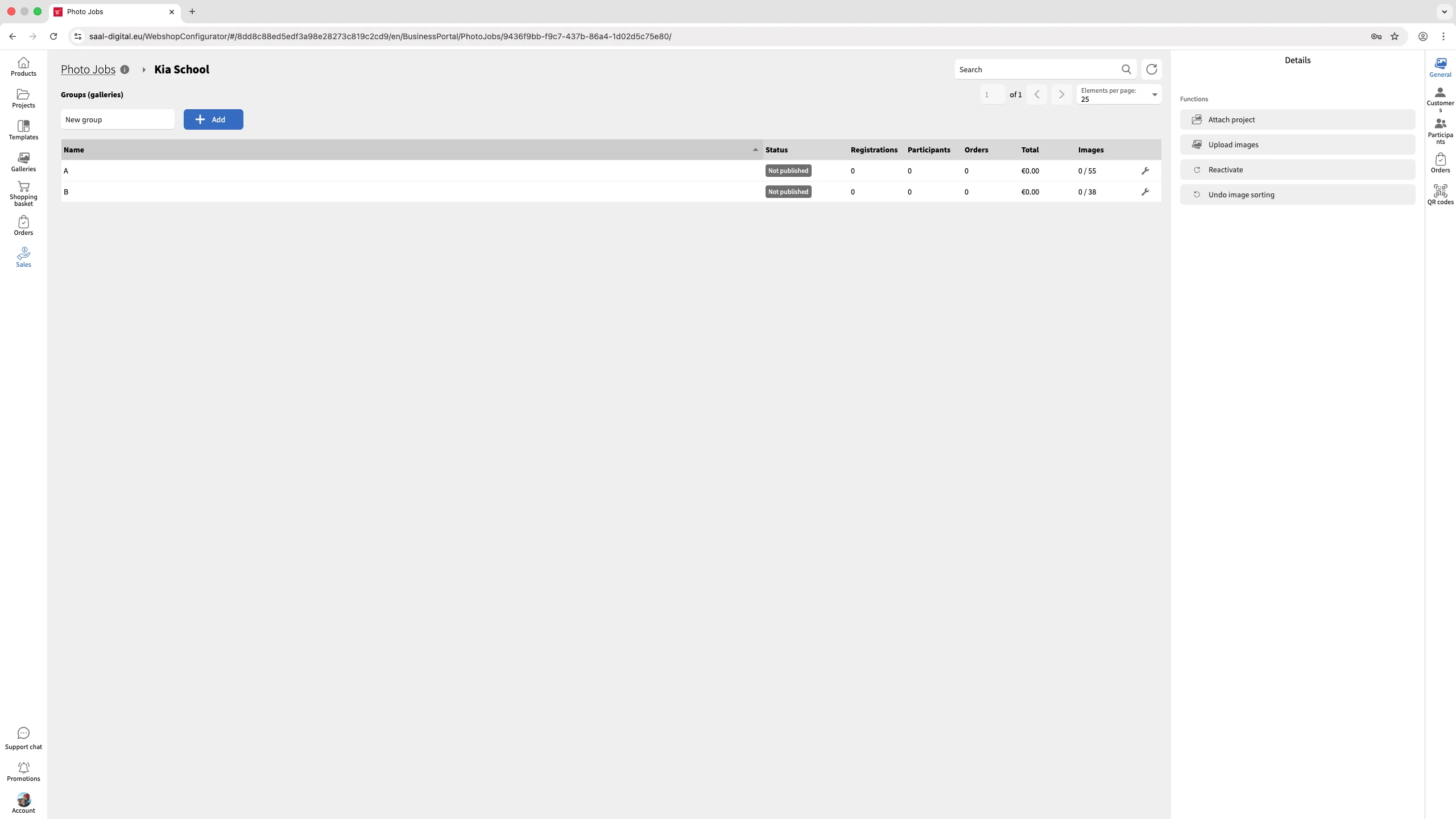
Wenn ein Fotojob archiviert wurde, wird er im Menü Fotojobs mit dem Status Archiviert angezeigt.
Klicke auf den archivierten Fotojob, um ihn zu öffnen. In der rechten Spalte siehst du verschiedene Optionen. Klicke auf die Schaltfläche Reaktivieren, um die Archivierung des Fotojobs aufzuheben.
Hinweis: Nach der Reaktivierung bleibt der Fotojob unveröffentlicht und alle darin enthaltenen Gruppen und Galerien sind für deine Kunden weiterhin unzugänglich. Du musst sie veröffentlichen.
So veröffentlichst du einen unveröffentlichten Fotojob
Wähle den unveröffentlichten Fotojob aus, um ihn zu öffnen. In der rechten Spalte siehst du die grüne Schaltfläche Veröffentlichen und mit dem Verkauf beginnen. Wenn du darauf klickst, öffnet sich ein Menü, in dem du ein Veröffentlichung beenden Datum und eine Uhrzeit für den Fotojob auswählen kannst.
Falls gewünscht, kannst du im entsprechenden Feld auch einen E-Mail-Workflow auswählen, um die in diesem Workflow konfigurierten E-Mails automatisch an registrierte Kunden zu senden.
Wenn du fertig bist, klicke auf die Schaltfläche Veröffentlichen und mit dem Verkauf beginnen. Alle Gruppen und Galerien innerhalb dieses Fotojobs werden sofort entsprechend ihrer Konfiguration veröffentlicht.
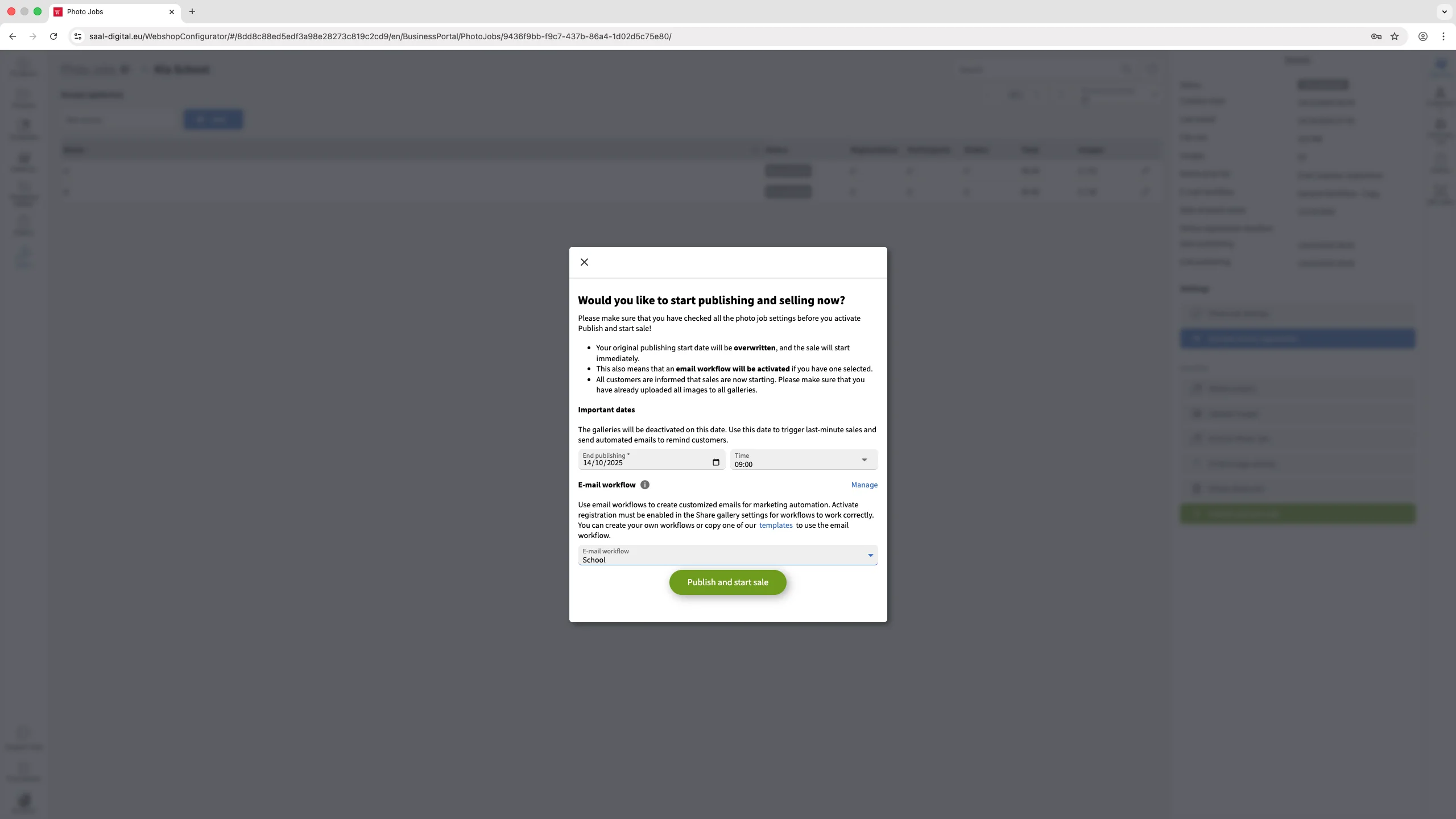
Wenn du die Veröffentlichung für einen späteren Zeitpunkt planen möchtest, klickst du auf die Schaltfläche Fotojob-Eeinstellungen in der rechten Spalte und legst das Datum für den Beginn der Veröffentlichung nach Bedarf fest.
So veröffentlichst du eine einzelne unveröffentlichte Gruppe
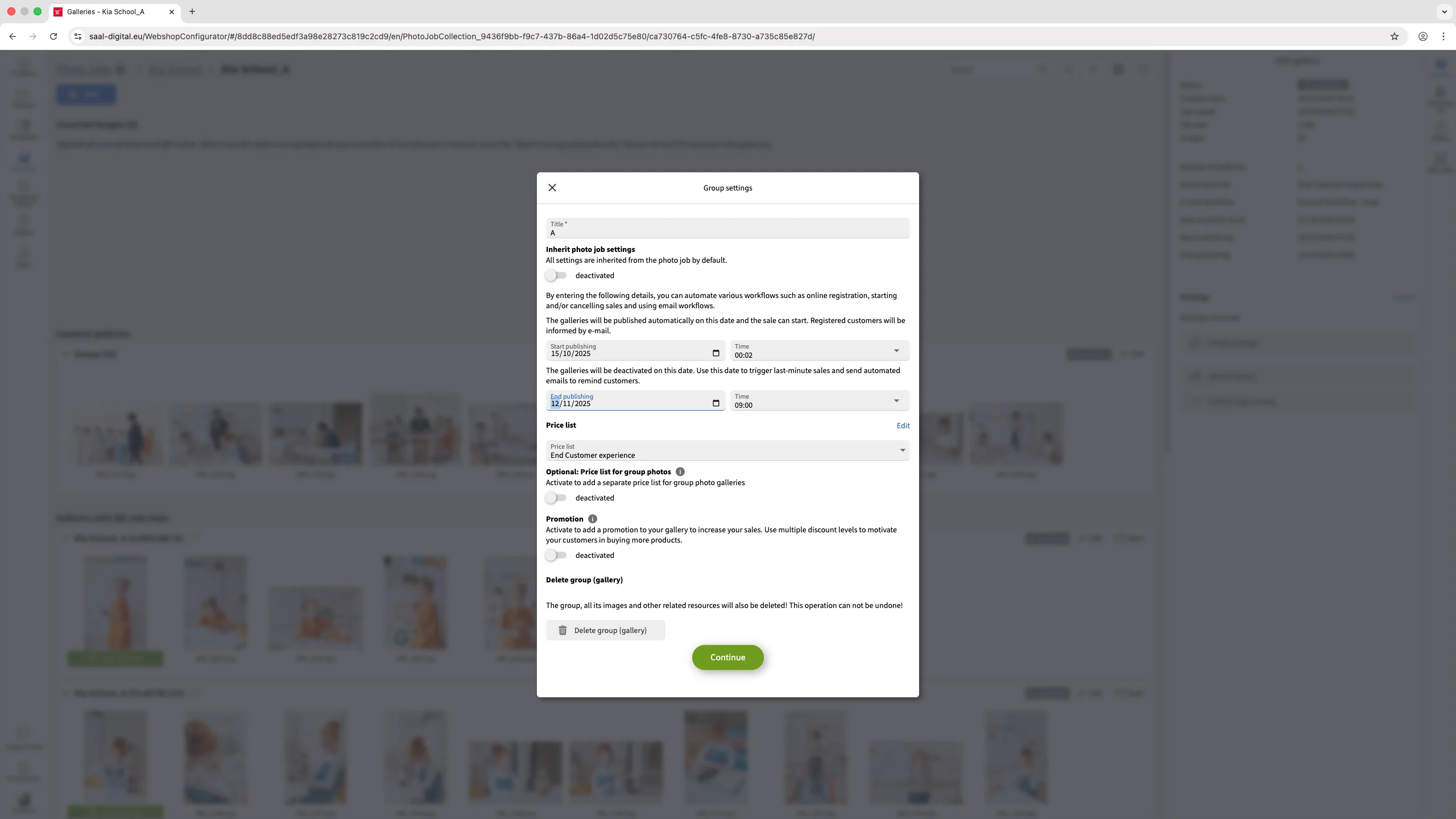
Wähle die unveröffentlichte Gruppe innerhalb eines Fotojobs aus. Klicke in der rechten Spalte auf Gruppeneinstellungen
In der Standardeinstellung übernehmen alle Gruppen in einem Fotojob die Einstellungen des übergeordneten Fotojobs. Um nur eine Gruppe zu veröffentlichen und diese unabhängig zu konfigurieren, deaktiviere die Option Fotojob-Einstellungen vererben.
Nach der Deaktivierung gibst du das gewünschte Start- und Enddatum für die Veröffentlichung in die entsprechenden Felder ein. Da die Gruppe nicht mehr die Einstellungen des Fotojobs übernimmt, kannst du eine andere Preisliste auswählen und eine Werbeaktion einrichten, wenn du das möchtest. Fortfahren klicken.
Die konfigurierte Gruppe wird entsprechend deinen Einstellungen veröffentlicht, während alle anderen Gruppen innerhalb desselben Fotojobs unverändert bleiben. Der Status des Fotoauftrags wird auf Teilweise veröffentlicht aktualisiert, um anzuzeigen, dass nur ein Teil des Auftrags veröffentlicht ist.
So veröffentlichst du eine einzelne unveröffentlichte Galerie
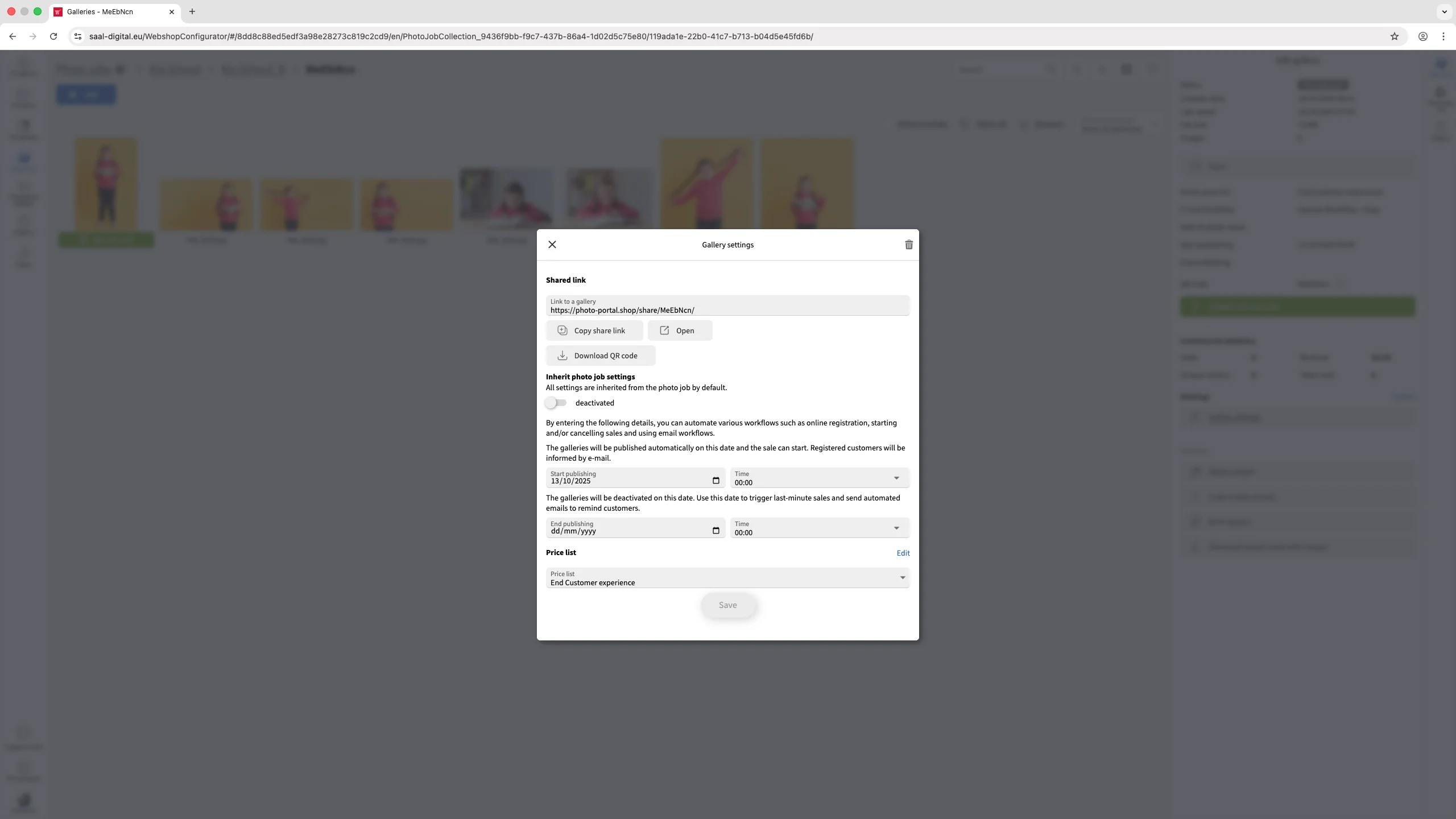
Wähle die unveröffentlichte Galerie aus, die du veröffentlichen möchtest. Klicke in der rechten Spalte auf Galerie-Einstellungen.
Standardmäßig erben alle Galerien in einem Fotojob die Einstellungen des übergeordneten Fotojobs. Um nur eine Galerie zu veröffentlichen und diese unabhängig zu konfigurieren, deaktiviere die Option Fotojob-Einstellungen vererben.
Nach der Deaktivierung musst du das gewünschte Start- und Enddatum für die Veröffentlichung in den entsprechenden Feldern festlegen. Da die Galerie nicht mehr die Einstellungen des Fotojobs übernimmt, kannst du eine andere Preisliste auswählen, wenn du möchtest. Du siehst auch den gemeinsamen Link für diese spezielle Galerie, den du kopieren und mit deinen Kunden teilen kannst. Du kannst auch den QR-Code für diese Galerie herunterladen.
Nach der Konfiguration klickst du auf Speichern. In der rechten Spalte erscheint dann die Schaltfläche Veröffentlichen und Verkauf starten und Verkauf starten. Wenn du darauf klickst, werden noch einmal die Einstellungen für die Veröffentlichung angezeigt und du kannst einen E-Mail-Workflow auswählen, falls gewünscht. Der Status des Fotojobs wird auf Teilweise veröffentlicht aktualisiert, um anzuzeigen, dass nur ein Teil des Auftrags veröffentlicht ist.


 Ändere dein Land/deine Sprache